
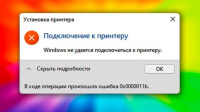
Один из вариантов решения данной проблемы заключается в:
1. Создании пароля пользователя в компьютере с расшаренным принтером
2. Создании учетных данных Windows (win+R --> control --> Учетные записи пользователей --> Администрирование учетных записей --> Учетные данные Windows --> Добавить учетные данные Windows)
с указанием названия компьютера, имени пользователя и пароля.
Вопросы и ответы
В данном разделе приведены ответы на часто задаваемые вопросы. Использование данного раздела позволит сократить нагрузку на операторов и повысить удовлетворенность ваших клиентов.
Железо
Вопросы по железу
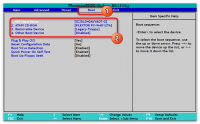
Настройте компьютер для загрузки с SSD через BIOS
Если ваш компьютер не может загрузиться после замены системного диска с жесткого на твердотельный накопитель, причина этой проблемы заключается в том, что необходимо настроить порядок загрузки в BIOS. Чтобы изменить порядок загрузки, сделайте следующее:
1. Перезагрузите компьютер. Непрерывно нажимайте определенную клавишу (обычно Del или F2), чтобы войти в программу настройки BIOS.
2. Затем с помощью клавиш со стрелками перейдите в раздел Boot.
3. Настройте порядок загрузки, указав на первом месте Ваш SSD.
4. Сохраните внесенные изменения и перезапустите компьютер нажатием на клавишу F10.
Если ваш компьютер не может загрузиться после замены системного диска с жесткого на твердотельный накопитель, причина этой проблемы заключается в том, что необходимо настроить порядок загрузки в BIOS. Чтобы изменить порядок загрузки, сделайте следующее:
1. Перезагрузите компьютер. Непрерывно нажимайте определенную клавишу (обычно Del или F2), чтобы войти в программу настройки BIOS.
2. Затем с помощью клавиш со стрелками перейдите в раздел Boot.
3. Настройте порядок загрузки, указав на первом месте Ваш SSD.
4. Сохраните внесенные изменения и перезапустите компьютер нажатием на клавишу F10.
АСПРО: Корпоративный сайт
Если вы собираетесь вносить изменения в код шаблона, прочитайте статью в базе знаний. Все изменения вы совершаете под собственную ответственность, автор ответственности не несет.
Файлы шапки и подвала лежат в папке /bitrix/templates/aspro-allcorp: header.php и footer.php соответственно. Правим их, предварительно создав копии оригинальных файлов.
Файлы шапки и подвала лежат в папке /bitrix/templates/aspro-allcorp: header.php и footer.php соответственно. Правим их, предварительно создав копии оригинальных файлов.
Если вы собираетесь вносить изменения в код шаблона, прочитайте статью в базе знаний. Все изменения вы совершаете под собственную ответственность, автор ответственности не несет.
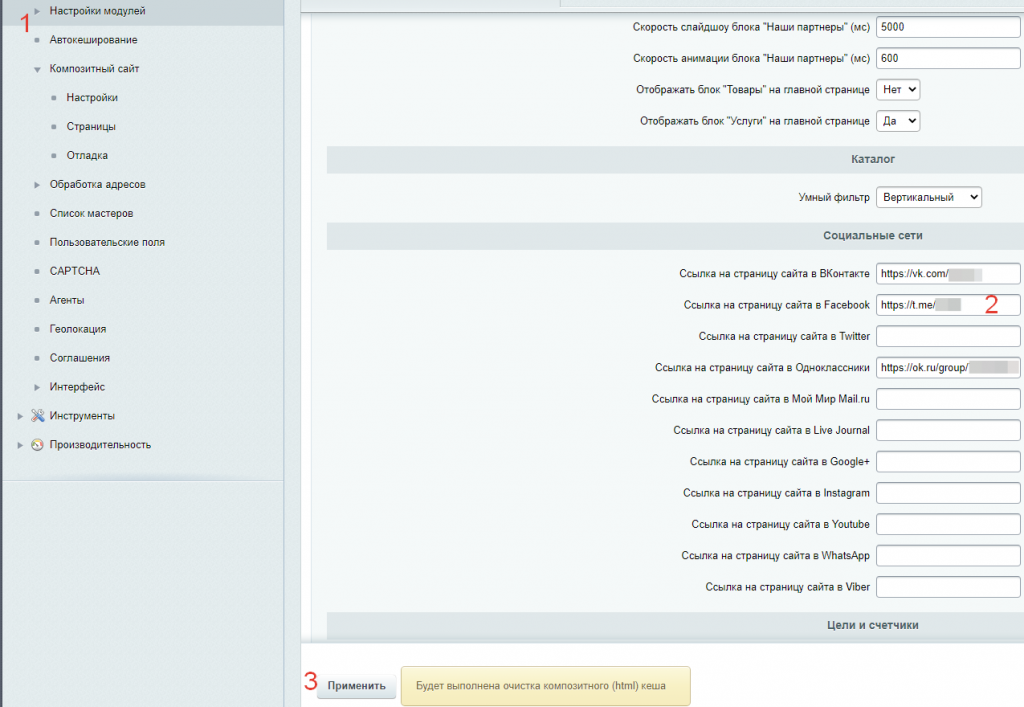
| 1. Вписать ссылку на Telegram в любой неиспользуемый мессенджер (например, facebook) на странице Рабочий стол\Настройки\Настройки продукта\Настройки модулей\АСПРО: Корпоративный сайт | |
| 2. Поправить \bitrix\templates\aspro-allcorp\components\aspro\social.info.allcorp\corp\style.css (предварительно сохранив копию исходного файла, например, в style_old.css) | |
| 3. Для изменения подписи, правим \bitrix\templates\aspro-allcorp\components\aspro\social.info.allcorp\corp\lang\ru\template.php (предварительно сохранив копию исходного файла, например, в template_old.php) |
1С Бухгалтерия
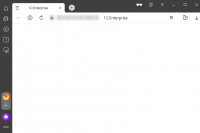
Если у вас после публикации появляется такой экран до авторизации, дело в ошибочной строке публикации:
Неправильно:
Вместо <имя публикации>, <имя сервера> и <имя базы> у вас будут свои данные.
Правильно:
Все дело в кавычках!
Неправильно:
sudo /opt/1cv8/x86_64/8.3.19.1522/webinst -publish -apache24 -wsdir <имя публикации> -dir
/var/www/<имя публикации> -connstr “Srvr=<имя сервера>;Ref=<имя базы>”
-confPath /etc/apache2/apache2.conf
Публикация выполнена
-confPath: команда не найдена
/var/www/<имя публикации> -connstr “Srvr=<имя сервера>;Ref=<имя базы>”
-confPath /etc/apache2/apache2.conf
Публикация выполнена
-confPath: команда не найдена
Правильно:
sudo /opt/1cv8/x86_64/8.3.19.1522/webinst -publish -apache24 -wsdir <имя публикации> -dir
/var/www/<имя публикации> -connstr "Srvr=<имя сервера>;Ref=<имя базы>"
-confPath /etc/apache2/apache2.conf
Публикация выполнена
/var/www/<имя публикации> -connstr "Srvr=<имя сервера>;Ref=<имя базы>"
-confPath /etc/apache2/apache2.conf
Публикация выполнена
Все дело в кавычках!
- Заходим в личный кабинет 1с по адресу https://users.v8.1c.ru/ (скачать обновления прикладных решений (конфигураций) и технологической платформы). Данные для входа у вас должны быть в e-mail, который указали при регистрации, или, если еще программу не регистрировали, нужно зарегистрировать программный продукт.
- В разделе "Типовые конфигурации фирмы "1С" для России" выбираем нужную конфигурацию в соответствие с лицензией.
- Далее выбираем версию конфигурации (чаще всего самую свежую, в начале списка).
- Выбираем какой дистрибутив вам нужен: Дистрибутив обновления предыдущей версии конфигурации или Дистрибутив создания новой базы.
- При появлении "Для продолжения работы необходимо выполнить дополнительную аутентификацию с помощью одноразового пароля, который будет выслан на ваш номер телефона. К сожалению, в вашей учетной записи телефон не указан или указан неверно. Пожалуйста, укажите корректный номер телефона в профиле", переходим К профилю.
- Номер указываем в формате 89ХХХХХХХХХ, а не 79ХХХХХХХХХ, сохраняем.
- Если не открылась страница скачивания, возвращаемся на страницу, указанной в п.4, пробуем скачать.
Excel

Идем C:\Program Files\Microsoft Office\Root\VFS\Windows\ShellNew\
Правим файл EXCEL12.xlsx как нам надо.
Сохраняем.
Готово: каждый раз при создание листа Excel правой кнопкой, получим документ с нашим шаблоном.
То же самое можно применить и для других программ из пакета MS Office
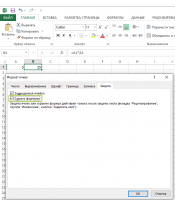
Для скрытия формулы в excel, необходимо:
1. Выделить ячейку, где необходимо скрыть формулу
2. В контекстном меню (правой кнопкой мыши по ячейке), выбрать Формат ячеек
3. Во вкладке Защита поставить галочку Скрыть формулы, Ок
4. Открыть вкладку Excel Рецензирование
5. Выбрать команду Защитить лист
6. Придумать пароль, зафиксировать Ок
7. Подтвердить введением пароля еще раз.
1. Выделить ячейку, где необходимо скрыть формулу
2. В контекстном меню (правой кнопкой мыши по ячейке), выбрать Формат ячеек
3. Во вкладке Защита поставить галочку Скрыть формулы, Ок
4. Открыть вкладку Excel Рецензирование
5. Выбрать команду Защитить лист
6. Придумать пароль, зафиксировать Ок
7. Подтвердить введением пароля еще раз.
Общее
Удалил обновление KB5039895 - тормоза в telegram пропали